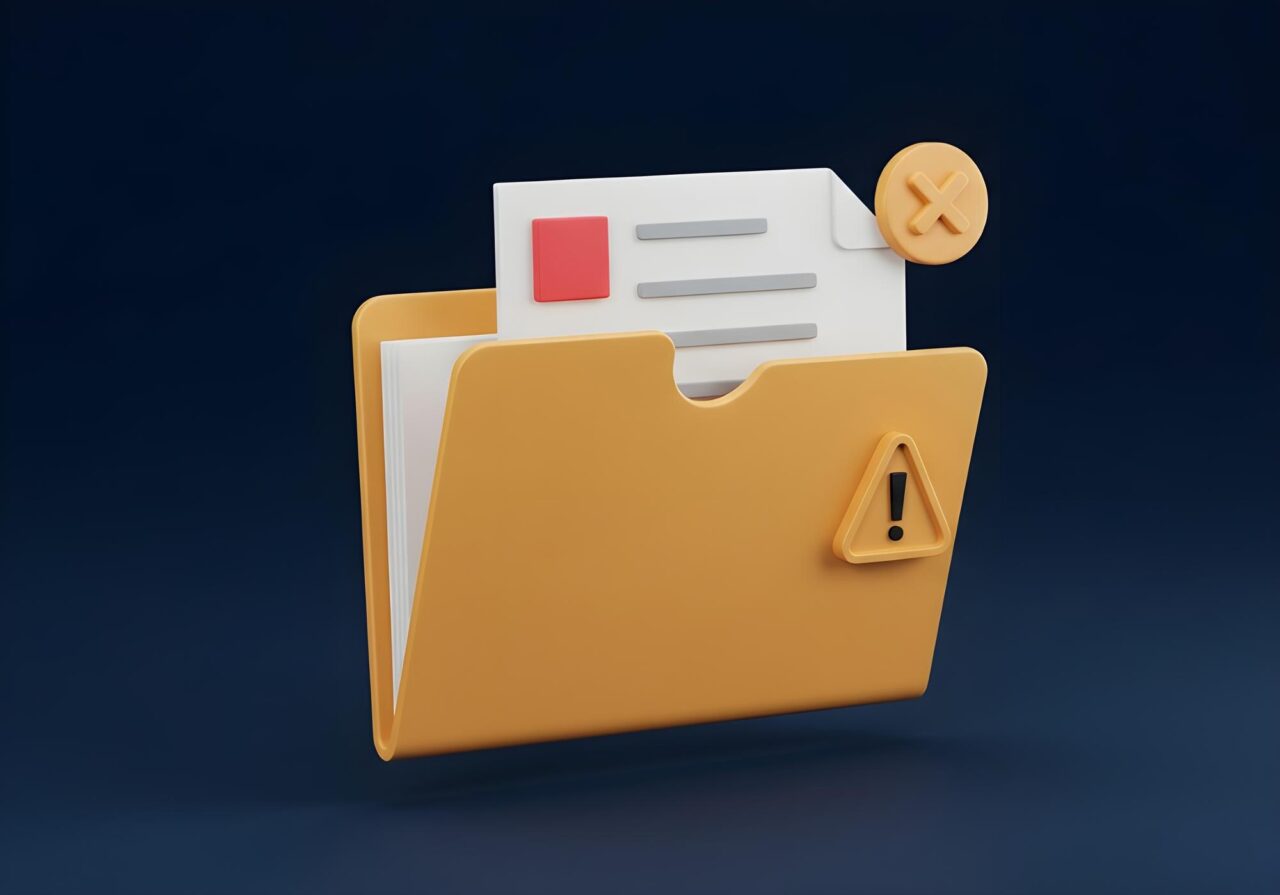

Primești un document pe care programul nu îl poate deschide, deși pare să fie fișierul potrivit? De multe, problema ține de extensie, de aplicația instalată sau de o descărcare incompletă, nu de conținutul documentului. Iată cum verifici cauza și ce poți încerca fără să riști să pierzi fișierul.
Verifică extensia și aplicația necesară
Primul indiciu este extensia, adică grupul de litere de la finalul numelui, precum.docx.pdf.xlsx. Aceasta arată ce tip de fișier ai, iar programul trebuie să știe să îl deschidă. Dacă extensia nu este afișată, poți activa vizualizarea ei din setările Exploratorului de fișiere, pe Windows, sau din opțiunile de afișare ale managerului de fișiere folosit pe Mac.
Nu schimba extensia doar ca să vezi dacă documentul se deschide. Redenumirea unui fișier din.odt în.docx, de exemplu, nu îl transformă într-un document Word. Poate doar să încurce asocierea cu aplicațiile și să facă mai greu de înțeles ce format are, de fapt.
Caută apoi un program compatibil. Un fișier.pages este creat, de regulă, în Pages, iar.odt este formatul folosit de procesoare de text precum LibreOffice Writer. Dacă nu ai aplicația potrivită, încearcă să deschizi documentul într-un program care acceptă explicit acel format sau cere expeditorului să îl salveze și într-un format mai răspândit, cum ar fi PDF ori DOCX.
Vezi dacă fișierul s-a descărcat complet
Un document incomplet poate da erori care par să indice un format necunoscut. Verifică dimensiunea fișierului și compar-o, dacă poți, cu cea afișată în mesajul de la expeditor sau în pagina de descărcare. Un fișier neobișnuit de mic poate sugera că transferul s-a întrerupt, deși dimensiunea, singură, nu confirmă cauza.
Descarcă documentul din nou, preferabil după ce verifici că ai o conexiune stabilă. Dacă l-ai primit ca atașament, salvează-l pe dispozitiv înainte să îl deschizi, în loc să lucrezi direct din fereastra de previzualizare a e-mailului. Apoi încearcă să îl deschizi din locația în care l-ai salvat.
Dacă fișierul a venit într-o arhivă, precum ZIP, extrage-l mai întâi. Unele aplicații nu pot lucra corect cu documente deschise direct din arhivă. În cazul în care arhiva solicită o parolă sau apare un mesaj de eroare la extragere, cere expeditorului să confirme că a trimis parola și că arhiva nu s-a deteriorat în timpul transferului.
Încearcă o altă aplicație sau o copie de rezervă
Uneori, formatul este acceptat, dar versiunea programului este prea veche. Verifică dacă există actualizări pentru aplicație și instalează-le numai din sursa oficială sau din magazinul de aplicații al dispozitivului. După actualizare, închide și redeschide programul înainte să testezi din nou documentul.
Poți încerca și o aplicație alternativă, dar alege una cunoscută și compatibilă cu formatul respectiv. Dacă fișierul conține date sensibile, evită încărcarea lui pe servicii pe care nu le cunoști. Documentele de serviciu, contractele, copiile actelor sau fișierele cu informații personale nu ar trebui trimise către un instrument online fără să verifici cine îl operează și cum sunt prelucrate datele.
Înainte de orice încercare de reparare sau conversie, păstrează o copie neatinsă a originalului. Lucrează pe duplicat, mai ales dacă documentul conține informații pe care nu le poți recupera ușor. Dacă ai sincronizarea activată, verifică și coșul de reciclare sau istoricul versiunilor din serviciul de stocare: poate exista o versiune anterioară funcțională.
Convertește documentul cu prudență
Dacă documentul se deschide într-o aplicație, dar nu în cea pe care o folosești de obicei, salvează o copie într-un format compatibil cu programul tău. Alege comanda „Salvare ca” sau opțiunea de export, apoi verifică dacă formatarea, imaginile și tabelele au rămas la locul lor. Conversia poate modifica fonturile, spațierea ori elementele interactive, mai ales când treci între formate diferite.

Pentru un fișier fără date personale, un convertor fișiere online poate fi o soluție rapidă, însă citește condițiile serviciului și verifică dacă documentul este șters după procesare. Nu încărca fișiere confidențiale doar pentru că instrumentul pare comod. Într-o firmă, întreabă responsabilul IT ce aplicații și servicii sunt aprobate.
PDF-ul este potrivit când vrei să păstrezi aspectul documentului și nu ai nevoie să modifici textul. Pentru editare, alege un format pe care aplicația ta îl poate salva și redeschide fără pierderi importante. După conversie, compară câteva pagini cu originalul: verifică titlurile, diacriticele, tabelele și eventualele semnături.
Când e mai bine să ceri din nou fișierul
Dacă documentul nu se deschide în mai multe aplicații compatibile, are o dimensiune suspectă sau afișează mesaje repetate de corupere, este posibil ca problema să fie chiar fișierul. În loc să încerci la nesfârșit programe necunoscute, cere expeditorului să îl trimită din nou și să confirme formatul. Pentru un document important, solicită și o copie PDF, utilă pentru verificarea conținutului.
Explică-i ce ai încercat și transmite mesajul de eroare exact, fără să incluzi date personale din document. Dacă fișierul provine de la o instituție sau de la un furnizor, verifică și dacă există o versiune nouă ori instrucțiuni specifice de deschidere. Unele formulare au nevoie de o aplicație sau de o versiune anume, iar redenumirea lor nu rezolvă problema.
Un document care refuză să se deschidă nu cere neapărat o soluție complicată. Verifică tipul fișierului, confirmă că a fost descărcat complet și păstrează originalul înainte de conversie. Câteva verificări simple sunt adesea mai sigure decât instalarea în grabă a unui program necunoscut.
Acest articol are rol informativ. Pentru fișiere de serviciu sau documente cu date confidențiale, urmează regulile de securitate ale organizației și cere ajutorul responsabilului IT.